
-
AutoCAD2025安装详细步骤指南
时间:2025-11-27 11:28:50作者:巴士下载站AutoCAD 2025作为当前最先进的CAD图纸设计软件,广泛应用于工程制图、建筑设计等领域,许多用户首次接触时可能对安装过程感到困惑。其实,安装AutoCAD 2025并不复杂,只需遵循清晰的步骤即可顺利完成。本文将提供一份详细的安装指南,确保您能高效上手这款专业工具。安装前请确保电脑满足系统要求,如Windows 10或更高版本、充足的内存空间,这能避免安装中断或失败。整个过程大约需要30分钟,建议关闭其他程序以提升效率。
AutoCAD2025安装核心步骤解析
第一步,启动AutoCAD 2025安装程序,通常从下载的安装包双击运行。安装界面会弹出语言选择选项,默认提供中文简体,您可根据个人偏好调整。点击“下一页”按钮继续,这一步至关重要,因为它决定了后续操作的界面语言,确保您能准确理解提示信息。如果程序未自动打开,请检查下载文件夹或运行权限。
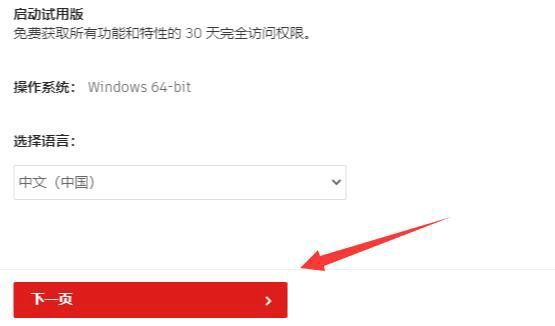
第二步,仔细阅读软件使用条款,勾选“我同意使用条款”前的复选框。这一步不可跳过,因为AutoCAD作为商业软件,需要用户确认授权协议以保护知识产权。勾选后点击“下一步”,系统会进入安装配置阶段。建议用户花时间浏览条款,了解软件的使用限制和数据政策,这有助于避免未来争议。

第三步,设置安装路径是关键环节。点击“三个点”按钮可自定义文件夹位置,建议选择空间充足的硬盘分区,例如D盘或E盘,避免占用系统盘资源。输入路径后点击“下一步”,程序会自动验证可用空间。如果路径无效,系统会提示错误,请重新选择或创建新文件夹。合理设置路径能提升软件运行速度并便于管理文件。

第四步,耐心等待安装进程完成。AutoCAD 2025会自动解压文件并配置组件,屏幕上会显示进度条和预估时间。此阶段无需操作,但请保持电脑连接电源以防中断。安装时间因硬件性能而异,高端设备可能只需10分钟,而老旧电脑可能延长至20分钟以上。如果进度停滞,检查网络连接或重启安装程序。
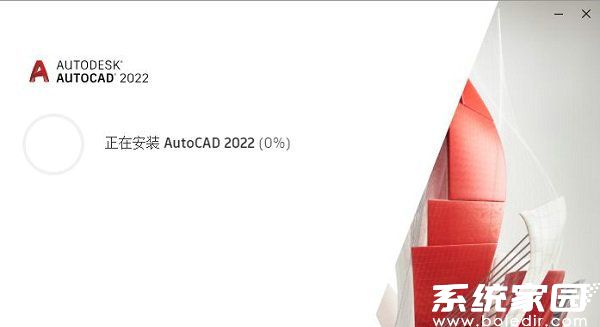
第五步,安装结束后系统会提示“重新启动”。点击该按钮以完成最后配置,重启后AutoCAD 2025将自动激活。这一步不可省略,因为重启能确保注册表更新和驱动加载,避免软件启动失败。重启前保存所有工作文档,防止数据丢失。首次运行软件时,建议进行快速设置向导,以优化用户界面和工具布局。

至此,AutoCAD 2025安装流程全部结束。用户可立即启动软件,探索其强大功能如3D建模和图纸编辑。安装后若遇到问题,常见解决方法包括检查系统更新或重新运行安装包。通过以上步骤,即使是新手也能轻松完成安装,享受高效设计体验。定期更新软件版本能获取最新功能和安全补丁,提升工作效率。
相关文章
-
 3dmark是一款广泛应用的电脑性能测试软件,由UL Solutions公司开发,专门用于评估个人计算机的硬件性能指标,包括显卡、处理器和内存等组件的综合表现。对于用户来说,通过3dmark的测试结果,可以深入了解自己电脑的实际性能...
 -
小鸡模拟器和悟饭模拟器哪个好?作为游戏爱好者,您可能已经熟悉这两款热门的模拟器平台——小鸡模拟器和悟饭模拟器,它们都提供了丰富的复古游戏体验,深受用户喜爱。然而,许多玩家在选择时常常纠结于哪个更适合自己,这源于...
-
微信作为当今主流的社交应用软件,许多人为了区分日常生活与工作需求,经常注册并使用多个微信账号。然而,时间一长,部分用户可能会遗忘自己的微信号,导致无法正常登录和使用微信服务。这种情况虽然令人困扰,但完全可以通...
-
在现代生活中,更换手机号码已成为常见现象,例如当我们升级套餐、搬家或遇到安全问题时。这时,及时更新账号的绑定手机号至关重要,以避免账户丢失或信息泄露的风险。vivo游戏中心作为热门的游戏平台,其绑定手机号的更换过...
猜你喜欢
-
2025-11-27 / 62M
-
2025-11-27 / 59.03M
-
2025-11-27 / 50.75 MB
-
2025-11-27 / 56.78 MB
-
2025-11-27 / 20.80MB
-
2025-11-27 / 88.78M
-
-
最新文章

- Copyright ©2018-2025 巴士下载站(www.12184.com).All Rights Reserved
- 健康游戏忠告:抵制不良游戏 拒绝盗版游戏 注意自我保护 谨防受骗上当 适度游戏益脑 沉迷游戏伤身 合理安排时间 享受健康生活