
-
迅雷下载卡在99.9%解决指南
时间:2026-08-21 10:42:25作者:巴士下载站许多用户在使用迅雷下载文件时,经常会遇到迅雷下载卡在99.9%无法完成的情况,这不仅浪费时间还可能影响文件完整性。这种问题通常源于文件校验失败、杀毒软件干扰或系统权限冲突。对此,我们建议以管理员模式运行迅雷后,尝试更换下载链接或重新下载文件,同时手动关闭杀毒软件以提高成功率。以下方法经过验证,能有效解决卡顿问题,确保下载顺利结束。
迅雷下载卡在99.9%无法完成怎么办
1、建议更换其他下载链接或重新下载此BT种子文件时,仔细检查并去除无用的文件勾选,例如TXT文本、FTP或HTTP网址文件。这些附加文件可能造成下载队列拥堵,导致进度停滞。操作时进入迅雷任务管理界面,取消不必要文件的下载选项,从而优化资源分配,避免99.9%卡顿。此方法简单高效,适用于大多数BT种子下载场景。
2、下载完成阶段杀毒软件常会介入扫描,使迅雷任务暂停在99%状态。如果长时间无响应,请手动关闭杀毒软件再继续下载。具体步骤包括打开系统托盘图标,右键退出杀软进程,然后回到迅雷界面点击“继续”按钮。杀毒软件的实时防护功能虽重要,但可能误判文件为威胁,临时禁用可释放系统资源,帮助迅雷完成最后的数据写入。
3、针对Windows 7或Windows 8系统用户,请先退出迅雷应用程序,右键点击桌面迅雷快捷方式,选择“以管理员模式运行”。管理员权限能解决系统限制问题,如文件写入权限不足导致的卡顿。运行后重新添加下载任务,观察进度是否正常推进。此方法适用于权限相关的下载失败,确保迅雷拥有足够系统访问权。
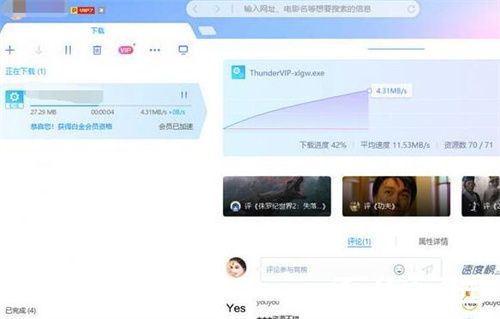
4、重新启动电脑是基础但有效的解决方案。系统重启能清除内存残留和临时错误,释放被占用的网络带宽。操作时保存所有工作,点击开始菜单选择重启,待电脑完全启动后重新运行迅雷并继续下载。此方法适用于偶发性卡顿,尤其当后台程序冲突时,能恢复下载环境至初始状态。
5、重命名文件后缀可绕过下载校验错误。在迅雷暂停状态下,找到保存文件夹中的临时文件(通常带.cfg或.td后缀),手动更改为目标格式如.exe或.zip。例如,将“file.td”改为“file.zip”,然后尝试打开或继续下载。此技巧适用于安装程序或压缩文件,能解决文件头损坏导致的进度停滞问题。
6、如果当前下载地址不稳定或源文件损坏,请换另一个地址重新下载。在迅雷任务列表中删除原任务,搜索相同文件的不同链接(如从官网或可靠资源站获取),添加新任务开始下载。此方法避免重复错误源,适用于HTTP或FTP下载,确保文件完整性并节省时间。
7、对于影视文件如视频或音频,更改文件后缀可直接观看内容。找到下载文件夹中的未完成文件(扩展名可能为.td),重命名为常见格式如.mp4或.avi。完成后用媒体播放器打开,通常最后1%进度不影响影片流畅度。此方案适用于流媒体文件,解决校验延迟问题,让用户及时享受内容。
总之,迅雷下载卡在99.9%是常见故障,但通过以上方法大多可顺利解决。建议优先尝试管理员模式和关闭杀软,若无效再逐步应用其他技巧。同时保持迅雷软件更新至最新版本,能预防类似问题发生。耐心操作并结合网络环境优化,用户将轻松完成下载任务。
相关文章
-
 迅雷下载的视频怎么变成本地视频?作为国内广泛使用的下载工具,迅雷能够高效获取各类网络资源,但部分用户发现通过磁力链接下载的视频仅支持专属播放器打开。当您需要将这些视频转为普通播放器可识别的本地文件时,可参照以...
 -
许多用户在使用迅雷下载文件时,经常会遇到迅雷下载卡在99.9%无法完成的情况,这不仅浪费时间还可能影响文件完整性。这种问题通常源于文件校验失败、杀毒软件干扰或系统权限冲突。对此,我们建议以管理员模式运行迅雷后,尝试...
-
许多用户在日常使用电脑时会对预装软件产生疑问,特别是关于360驱动大师的实际用途和卸载影响。作为专业的驱动程序管理工具,360驱动大师的核心功能在于自动化解决硬件驱动问题,其工作原理是通过智能扫描识别计算机中的各类...
-
在游侠对战平台上进行游戏时,与好友组队开黑能大大提升游戏的乐趣和互动性。添加好友功能让玩家轻松邀请伙伴加入对战,共同体验各种游戏的精彩时刻。本文将详细介绍游侠对战平台添加好友的完整方法,确保您能快速上手并享受...
猜你喜欢
-
2026-08-21 / 5.50MB
-
2026-08-21 / 112.76M
-
2026-08-20 / 120.13 MB
-
2026-08-20 / 112.33 MB
-
2026-08-20 / 41.9 MB
-
2026-08-20 / 45.38 MB
-
-
最新文章
文章排行
- Copyright ©2018-2026 巴士下载站(www.12184.com).All Rights Reserved
- 健康游戏忠告:抵制不良游戏 拒绝盗版游戏 注意自我保护 谨防受骗上当 适度游戏益脑 沉迷游戏伤身 合理安排时间 享受健康生活