
-
CAD图形界限设置详细教程
时间:2026-08-19 11:11:13作者:巴士下载站在CAD软件操作中,图形界限是用户定义视图范围的关键参数,它直接影响绘图效率和精度。对于许多CAD初学者来说,掌握图形界限的设置方法至关重要,因为这能避免图纸超出可视区域的问题。虽然步骤相对简单,但理解其原理能帮助用户更灵活地应用于实际设计。设置过程主要通过命令栏输入指令完成,无需复杂操作,用户只需根据具体绘图需求调整倍数即可高效实现。
cad图形界限设置步骤详解:
首先,启动您的CAD软件并进入工作界面。在软件底部的命令栏中准确输入“limits”指令,这是启动图形界限设置的第一步。输入后,系统会自动识别该命令,引导您进入后续操作。这一步是基础,确保输入无误以避免后续错误。
接着,导航至CAD软件顶部的菜单栏,找到“格式”选项并点击展开。在下拉菜单中,选择“图形界限”条目进入设置界面。通过菜单操作,用户能直观访问功能,尤其适合不熟悉命令的新手,它提供了一种备用方式确保设置顺利进行。
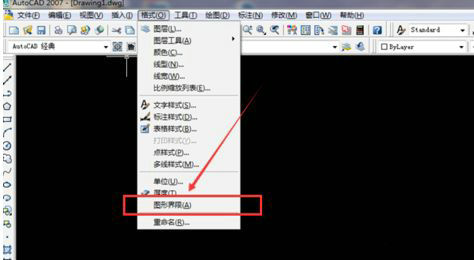
随后,命令栏会显示“重新设置模型空间界限”的提示。此时,按键盘上的回车键确认该指令,系统将准备接收新的界限参数。这一步至关重要,因为它激活了界限修改模式,用户需及时响应以推进流程。
接下来,在命令栏中输入您需要的倍数数值。倍数应根据绘图规模确定,例如小范围设计可能用1-2倍,大型项目则需更高倍数如10-20倍。输入后按回车键,系统会记录该值作为新界限的基础。倍数设置直接影响绘图空间,因此需结合实际需求谨慎选择。
然后,再次于命令栏输入英文字母“z”并回车。这个指令用于激活缩放功能,帮助用户预览调整后的界限范围。输入“z”后,系统进入缩放模式,为后续操作做准备。
同理,在命令栏中继续输入英文字母“a”并回车。字母“a”代表“all”,即缩放至全部视图,确保新设置的图形界限完全显示在工作区中。这一步能验证倍数是否合适,避免部分图纸被截断。
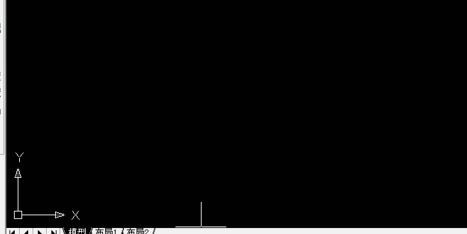
最后,命令栏会出现“正在重生成模型”的反馈,表明系统正在应用新设置。完成此过程后,图形界限即成功更新,用户可立即开始绘图或修改现有设计。整个过程强调命令输入的准确性,任何误操作都可能导致重来,因此建议新手逐步练习以熟悉流程。
设置图形界限不仅能优化视图管理,还能提升CAD软件的性能表现。例如,合理界限可减少资源占用,加快渲染速度,尤其在大规模工程图中。用户应定期检查并根据项目进展调整倍数,以确保高效工作。常见问题如界限设置后视图未更新,通常源于输入错误或未完成缩放步骤,此时重新执行指令即可解决。总之,掌握这些步骤是CAD操作的基础技能,能显著提升设计体验。
相关文章
-
 在CAD软件操作中,图形界限是用户定义视图范围的关键参数,它直接影响绘图效率和精度。对于许多CAD初学者来说,掌握图形界限的设置方法至关重要,因为这能避免图纸超出可视区域的问题。虽然步骤相对简单,但理解其原理能帮助...
 -
许多用户在日常使用电脑时会对预装软件产生疑问,特别是关于360驱动大师的实际用途和卸载影响。作为专业的驱动程序管理工具,360驱动大师的核心功能在于自动化解决硬件驱动问题,其工作原理是通过智能扫描识别计算机中的各类...
-
在游侠对战平台上进行游戏时,与好友组队开黑能大大提升游戏的乐趣和互动性。添加好友功能让玩家轻松邀请伙伴加入对战,共同体验各种游戏的精彩时刻。本文将详细介绍游侠对战平台添加好友的完整方法,确保您能快速上手并享受...
-
Microsoft OneNote作为一款高效的数字笔记工具,广泛应用于记录想法、整理文档和提升工作效率。然而,用户在使用过程中偶尔会遇到OneNote无法启动的问题,这可能是由于软件文件损坏、系统更新冲突或权限错误所致。及时解决这...
猜你喜欢
-
2026-08-19 / 60.25 MB
-
2026-08-19 / 141.49MB
-
2026-08-19 / 26.4 MB
-
2026-08-19 / 106.69MB
-
2026-08-18 / 19.97 MB
-
2026-08-18 / 34.02 MB
-
-
最新文章
文章排行
- Copyright ©2018-2026 巴士下载站(www.12184.com).All Rights Reserved
- 健康游戏忠告:抵制不良游戏 拒绝盗版游戏 注意自我保护 谨防受骗上当 适度游戏益脑 沉迷游戏伤身 合理安排时间 享受健康生活