
-
Rainmeter皮肤添加详细步骤
时间:2025-11-28 11:35:29作者:巴士下载站Rainmeter是一款功能强大的桌面定制工具,通过它用户可以在桌面上实时展示多种实用信息,如内存使用情况、网络速度监测、天气更新以及新闻推送等。这款软件不仅提升了工作效率,还能让桌面焕然一新。其中,添加自定义皮肤是其核心功能之一,允许用户根据个人喜好美化界面。许多用户在使用过程中常遇到如何正确添加皮肤的疑问,本文将详细介绍Rainmeter添加皮肤的全过程,确保操作简单易懂。
Rainmeter添加皮肤的具体方法
要顺利添加皮肤,首先需要运行Rainmeter软件。安装完成后,用户会在桌面右下角系统托盘区域看到一个水滴形状的小图标。右击此图标,从弹出的快捷菜单中选择“管理”选项。进入Rainmeter管理器窗口后,切换到“皮肤”选项卡。这一步是管理所有皮肤的核心界面,用户可以在此查看已激活的皮肤列表。
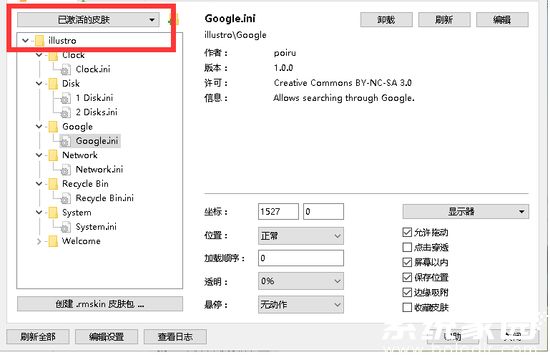
在管理器窗口的“皮肤”选项卡下,找到已激活皮肤列表右侧的“添加皮肤”按钮,点击它开始新皮肤的导入过程。此按钮通常位于界面显眼位置,方便用户快速定位。点击后,系统会自动打开文件夹浏览窗口,引导用户进入皮肤添加流程。
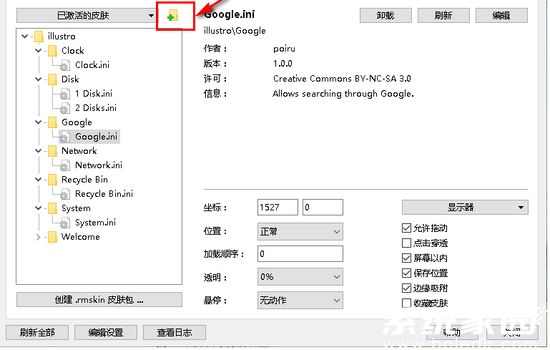
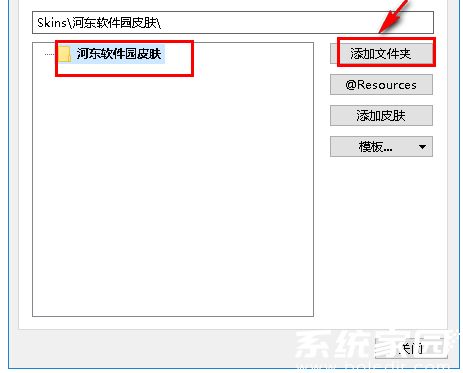
接下来,在打开的文件夹界面中,用户会看到“创建新皮肤”的提示。点击“添加文件夹”按钮,为新建的皮肤文件夹命名。注意,命名应简洁明了,避免使用特殊字符,系统会自动在Rainmeter的Skins目录下创建对应的文件夹。这一步确保皮肤文件有专用存储位置,便于后续管理。
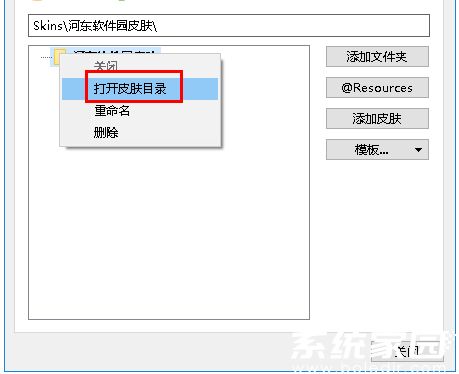
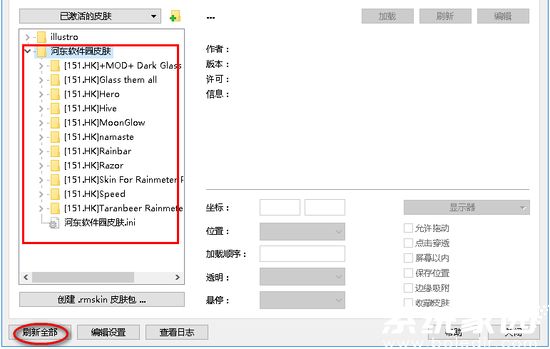
命名完成后,鼠标右键点击刚刚创建的文件夹,从弹出菜单中选择“打开皮肤目录”。这会将用户直接导航到Skins文件夹的子目录,方便进行文件操作。打开目录后,用户需要复制已下载或自定义的皮肤文件夹内容,粘贴到该位置。复制完成后,返回Rainmeter管理器,点击“刷新全部”按钮,让系统重新扫描并识别新添加的皮肤文件。
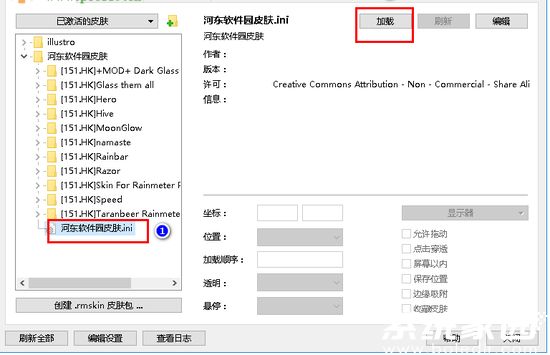
刷新操作后,新皮肤文件夹会出现在管理器列表中。选中其中的“.ini”配置文件,这是皮肤的核心设置文件,点击“加载”按钮将其挂载到桌面。加载过程中系统会应用皮肤设置,用户需耐心等待几秒钟。加载成功后,皮肤组件可能不会立即显示,需要进一步操作。
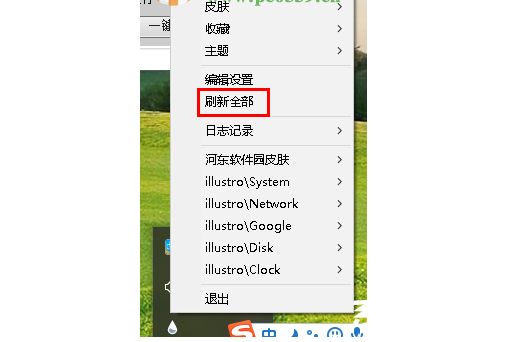
再次右击系统托盘的水滴图标,选择“刷新全部”命令。这个步骤强制Rainmeter重新加载所有皮肤数据,确保新添加的皮肤文件夹及其内容被正确识别。刷新后,管理器中的皮肤列表会更新,显示新建的文件夹名称。
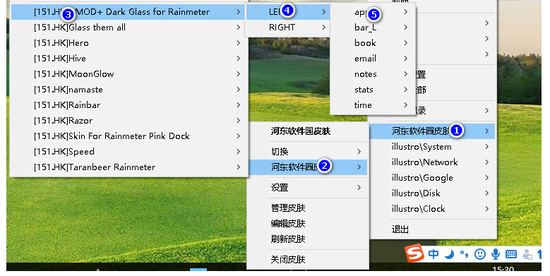
最后一步是启用皮肤组件。在管理器的皮肤列表中,找到新建的文件夹,右击它并从弹出菜单中选择“皮肤”子菜单。这里列出了所有可用组件,用户可以根据需要依次点击打开它们。每个组件加载后,会实时出现在桌面上,用户可通过拖拽调整位置或大小,实现个性化布局。
完成上述步骤后,Rainmeter的新皮肤就成功添加并激活了。用户可随时通过管理器进行启用、禁用或卸载操作。如果在过程中遇到皮肤未显示的问题,建议检查文件路径是否正确,并重复刷新步骤。Rainmeter的灵活性让桌面定制变得简单高效。
总之,Rainmeter添加皮肤的过程涉及文件管理、加载和刷新等关键环节。通过本指南,用户可以轻松掌握这些操作,提升桌面体验。更多关于Rainmeter的实用技巧,请持续关注相关资讯。
相关文章
-
 谷歌浏览器以其简洁高效的设计成为众多用户首选的网页浏览工具,然而默认安装后界面显示为英文,这对于英语水平有限的用户来说操作起来颇为不便。将谷歌浏览器设置为中文界面是提升使用体验的关键步骤,通过简单的设置调整,...
 -
火狐浏览器作为一款广受欢迎的网页浏览工具,以其卓越的安全防护功能著称,能有效屏蔽恶意网站和钓鱼网站的侵扰,确保用户在日常上网过程中享受到安心无忧的体验。在日常使用中,用户经常需要快速访问常用网页,而将网址收藏...
-
在日常使用电脑微信时,许多用户会遇到字体显示过大或过小的问题,这直接影响聊天和浏览体验。与手机微信不同,电脑端微信本身不提供内置字体调整功能,用户必须通过Windows系统的个性化设置来实现。这种方法简单易行,且...
-
最近备受关注的AI作画软件究竟是什么?AI绘画技术通过深度学习算法,能够将普通照片、线稿或短视频转化为多样化的艺术风格,使作品呈现出逼真而生动的视觉效果。用户只需输入简单的文字描述,即可生成精美绘图,这不仅简化了...
猜你喜欢
-
2025-11-28 / 42.03 MB
-
2025-11-28 / 46.08 MB
-
2025-11-28 / 126.17 MB
-
2025-11-28 / 23.14MB
-
2025-11-28 / 45.24 MB
-
2025-11-28 / 114.13 MB
-
-
最新文章


- Copyright ©2018-2025 巴士下载站(www.12184.com).All Rights Reserved
- 健康游戏忠告:抵制不良游戏 拒绝盗版游戏 注意自我保护 谨防受骗上当 适度游戏益脑 沉迷游戏伤身 合理安排时间 享受健康生活